Transaksi Fisik
Menu Transaksi Fisik dipakai untuk mencatat penjualan barang toko. Barang yang bisa dijual berasal dari menu Item, stok mengikuti cabang aktif, dan hasil pembayaran akan masuk ke akun kas yang dipilih.
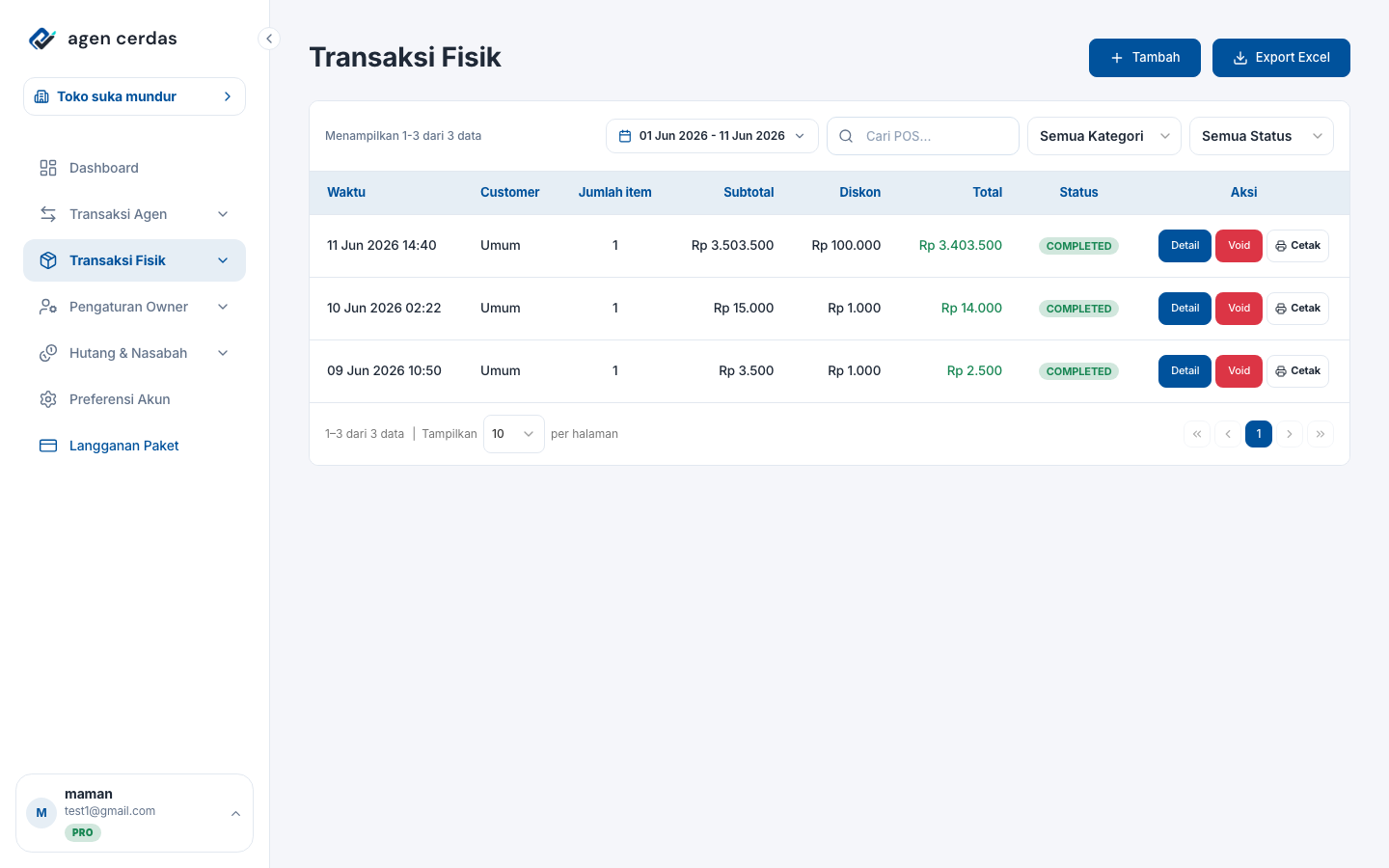
1. Menambahkan Item ke Keranjang
- Buka menu Transaksi Fisik.
- Pilih kategori jika ingin menyaring item.
- Pilih item yang dibeli pelanggan.
- Isi jumlah barang.
- Klik Tambah agar item masuk ke keranjang.
Kalau stok item kosong, item tidak bisa dijual sampai stok ditambah dari menu Perubahan Stok.
Kolom pilih item bisa dicari berdasarkan nama item. Ini membantu saat jumlah produk sudah banyak.
2. Pembayaran
Saat checkout, pilih metode pembayaran:
- Cash: uang masuk ke laci kas.
- Transfer / Bank: uang masuk ke rekening bank.
- E-Wallet: uang masuk ke akun e-wallet.
- Hutang: transaksi masuk ke daftar hutang customer.
Pilih customer jika transaksi perlu dicatat atas nama pelanggan tertentu.
Pilihan Kas Tujuan bisa dicari berdasarkan nama akun kas. Akun bernama Laci muncul paling atas agar transaksi tunai lebih cepat.
3. Setelah Checkout
Saat transaksi berhasil disimpan:
[!NOTE]
- Stok item di cabang aktif berkurang.
- Riwayat penjualan masuk ke daftar Transaksi Fisik.
- Arus kas dibuat sesuai metode pembayaran.
- Hutang customer dibuat jika pembayaran dicatat sebagai hutang.
- Profit dihitung dari harga jual dikurangi modal/HPP jika data modal item tersedia.
4. Diskon dan Catatan
Gunakan kolom diskon jika pelanggan mendapat potongan harga. Catatan dipakai untuk informasi tambahan, misalnya nomor pesanan, alasan diskon, atau permintaan khusus pelanggan.
5. Cetak Struk
Centang Cetak struk jika ingin mencetak bukti transaksi. Jika memakai printer Bluetooth, sambungkan printer terlebih dahulu dari tombol Bluetooth di form transaksi.
[!TIP] Atur header dan footer struk dari menu Preferensi Akun agar struk menampilkan nama toko, alamat, atau ucapan terima kasih.