Role Akses
Biar toko aman, karyawan nggak boleh asal buka semua menu, kan? Nah, di menu Role Akses, bos bisa nentuin menu apa aja yang boleh diklik sama si karyawan (misalnya jabatannya “Kasir”).
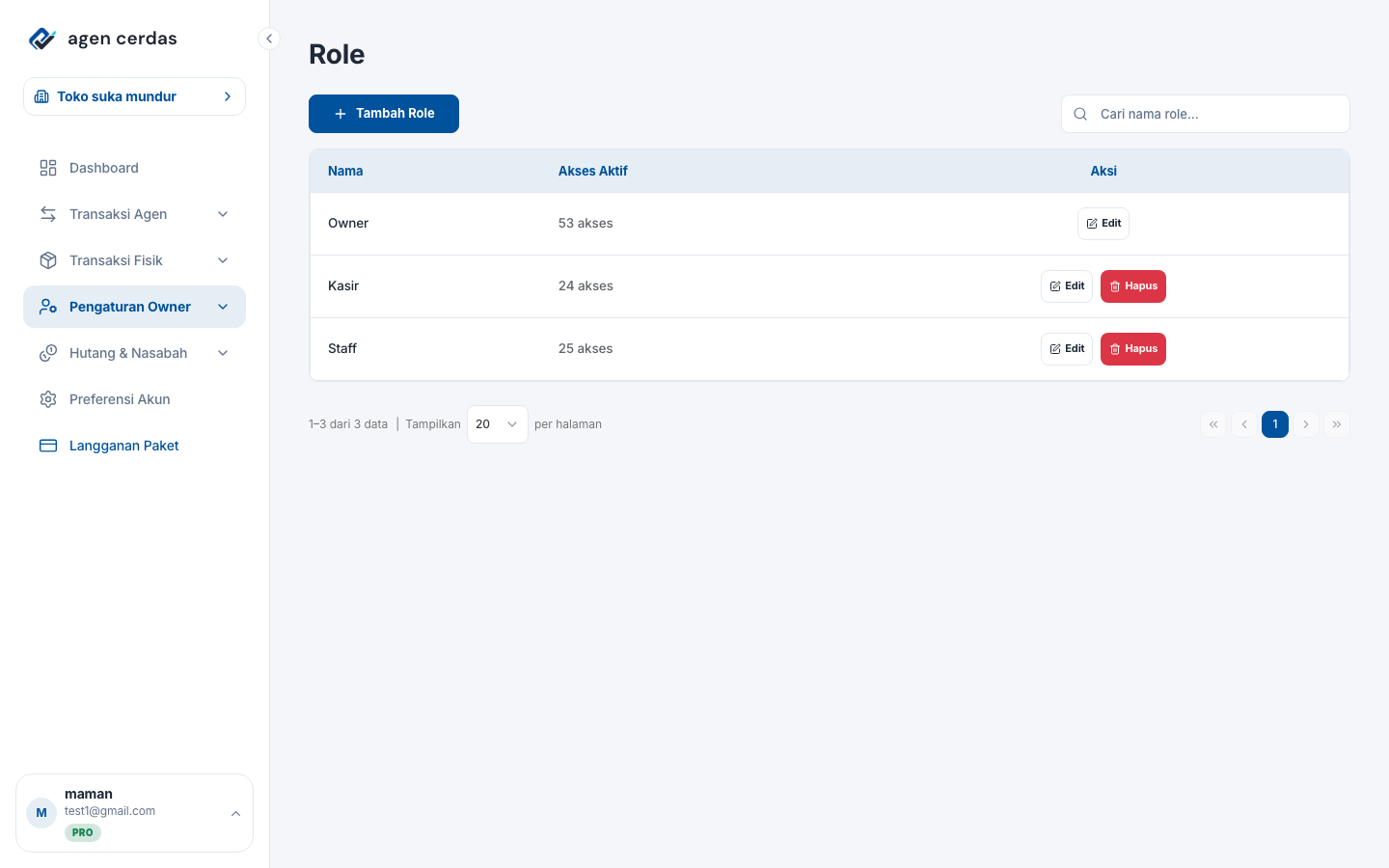
Cara Bikin Role Baru
- Di menu Pengaturan Owner, klik tab Role Akses.
- Klik tombol Tambah. Nanti bakal muncul kotak.
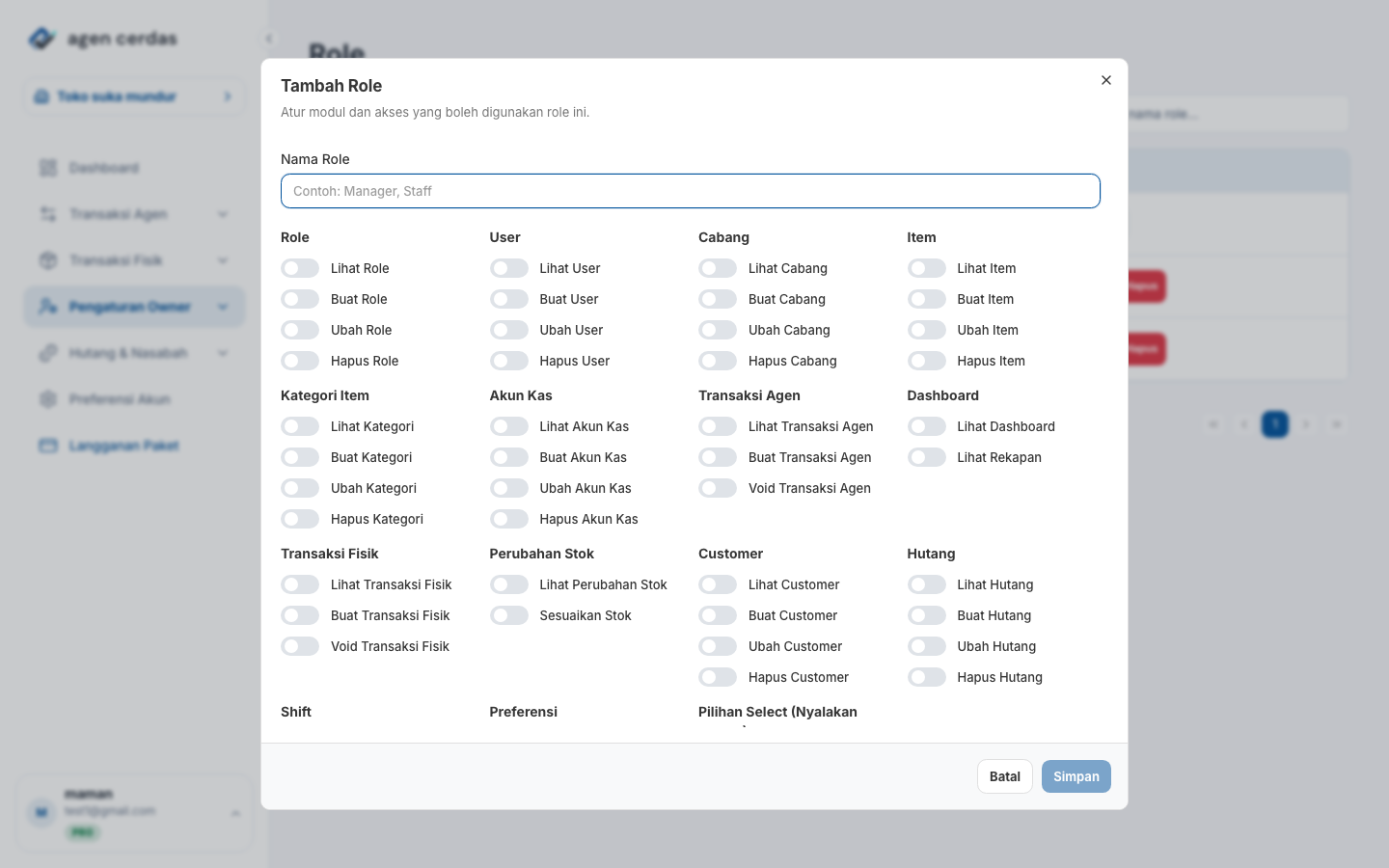
- Ketik nama role, misalnya “Kasir Shift Pagi”.
- Nyalakan permission yang diperlukan.
- Klik Simpan.
Nanti pas kamu daftarin user baru, tinggal pilih role ini di menu User & Karyawan.
Modul Permission
Role Akses terdiri dari beberapa grup:
- Role: melihat, membuat, mengubah, dan menghapus role.
- User: melihat, membuat, mengubah, dan menghapus user.
- Cabang: melihat, membuat, mengubah, dan menghapus cabang.
- Item dan Kategori Item: mengelola data barang fisik.
- Akun Kas: melihat dan mengubah laci/rekening.
- Transaksi Agen: melihat, membuat, dan void transaksi agen.
- Dashboard: melihat dashboard dan dashboard laporan.
- Transaksi Fisik: melihat, membuat, dan void transaksi POS.
- Perubahan Stok: melihat riwayat stok dan melakukan penyesuaian stok.
- Customer dan Hutang: mengelola pelanggan dan tagihan.
- Shift: membuka, menutup, melihat, dan menghapus shift.
- Preferensi: melihat dan mengubah pengaturan akun.
Pilihan Select
Grup Pilihan Select mengatur apakah user boleh memilih data tertentu di form, misalnya kategori, item, rekening, cabang, role, atau customer.
Contoh: user boleh membuat transaksi agen, tetapi permission Pilihan Rekening mati. Akibatnya user tidak bisa memilih laci atau rekening di form transaksi. Jadi untuk role kasir, pastikan permission select yang dibutuhkan ikut dinyalakan.
[!IMPORTANT] Role tidak boleh dicek dari nama seperti “Kasir” saja. Owner bisa membuat nama role apa pun. Yang benar adalah mengikuti permission yang aktif di role tersebut.
Contoh Role Kasir
Untuk kasir umum, permission yang biasanya dinyalakan:
- Dashboard lihat.
- Transaksi Agen lihat dan buat.
- Transaksi Fisik lihat dan buat.
- Pilihan Rekening.
- Pilihan Item.
- Pilihan Kategori.
- Pilihan Customer jika toko memakai hutang.
- Hutang lihat dan bayar jika kasir boleh menerima pembayaran hutang.
- Shift buka/tutup jika cabang memakai mode shift.
Permission yang biasanya dimatikan:
- Hapus data.
- Pengaturan owner.
- Role akses.
- Daftar cabang.
- Langganan.
- Laporan profit jika owner tidak ingin kasir melihat keuntungan.
Setelah Role Diubah
Jika role user diubah tetapi tampilan belum berubah, minta user logout lalu login kembali. Ini memastikan permission terbaru dibaca ulang oleh aplikasi.